코인 정보모음
런치풀·금리·거래소 공지
런치풀, 거래소 스테이블 금리, 펜들 계산기와 거래소 공지 이용법을 소개합니다.
왼쪽 메뉴 코인 정보모음에서 런치풀 이벤트, 거래소 스테이블 금리, 펜들 계산기와 거래소 공지를 볼 수 있습니다.
런치풀
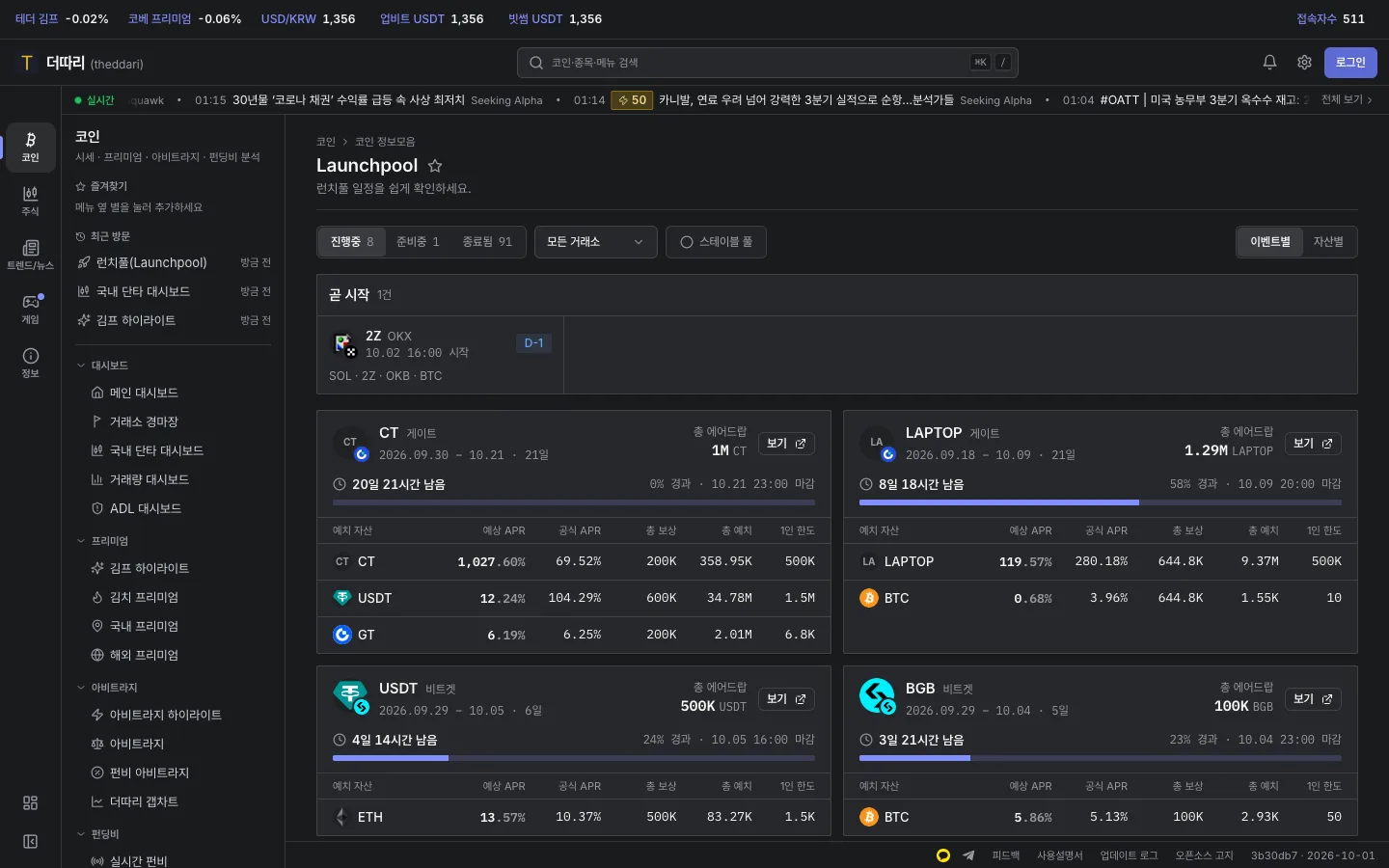
무엇을 볼 수 있나요
진행중, 준비중, 종료됨 상태 탭과 모든 거래소, 스테이블 풀 필터가 있습니다.
이벤트별, 자산별 보기로 전환할 수 있습니다.
이벤트 카드에는 거래소, 기간, 진행 상태, 보상 및 자산별 APR·예치 관련 항목이 표시됩니다.
이렇게 사용하세요
상태를 선택합니다
진행중, 준비중, 종료됨 중 하나를 고릅니다.
목록을 좁힙니다
거래소를 선택하거나 스테이블 풀 필터를 사용합니다.
보기 방식을 바꿉니다
이벤트별 또는 자산별로 풀 정보를 살펴봅니다.
거래소 스테이블 금리
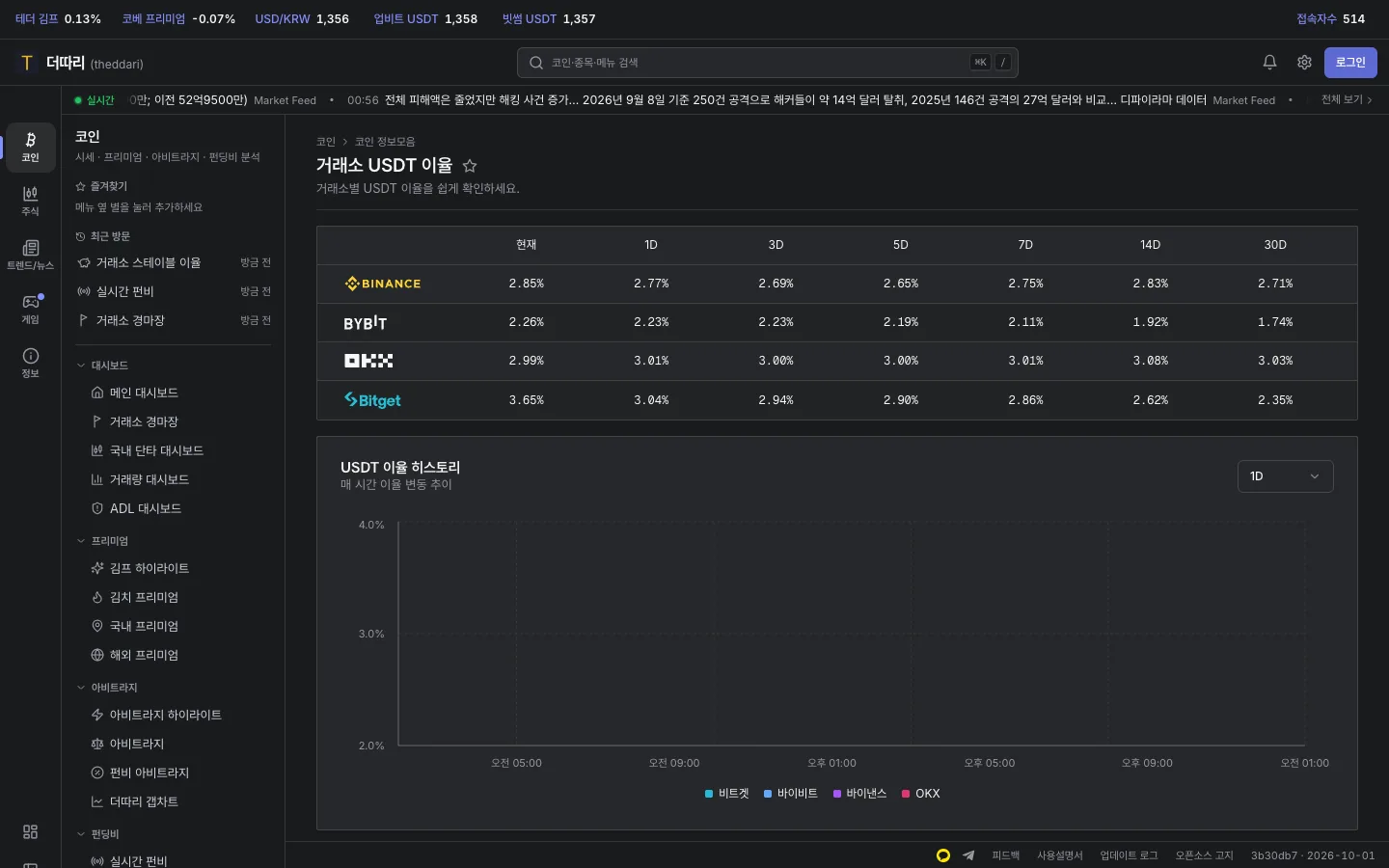
무엇을 볼 수 있나요
화면 제목은 거래소 USDT 이율입니다. 상단 표에서 거래소별 현재 및 기간별 이율을 비교합니다.
USDT 이율 히스토리 영역에서 기간 선택과 거래소 범례를 확인할 수 있습니다.
이렇게 사용하세요
표에서 거래소를 찾습니다
현재와 기간별 이율 열을 비교합니다.
이율 이력을 살펴봅니다
히스토리 영역에서 기간을 선택하고 범례를 확인합니다.
펜들 계산기
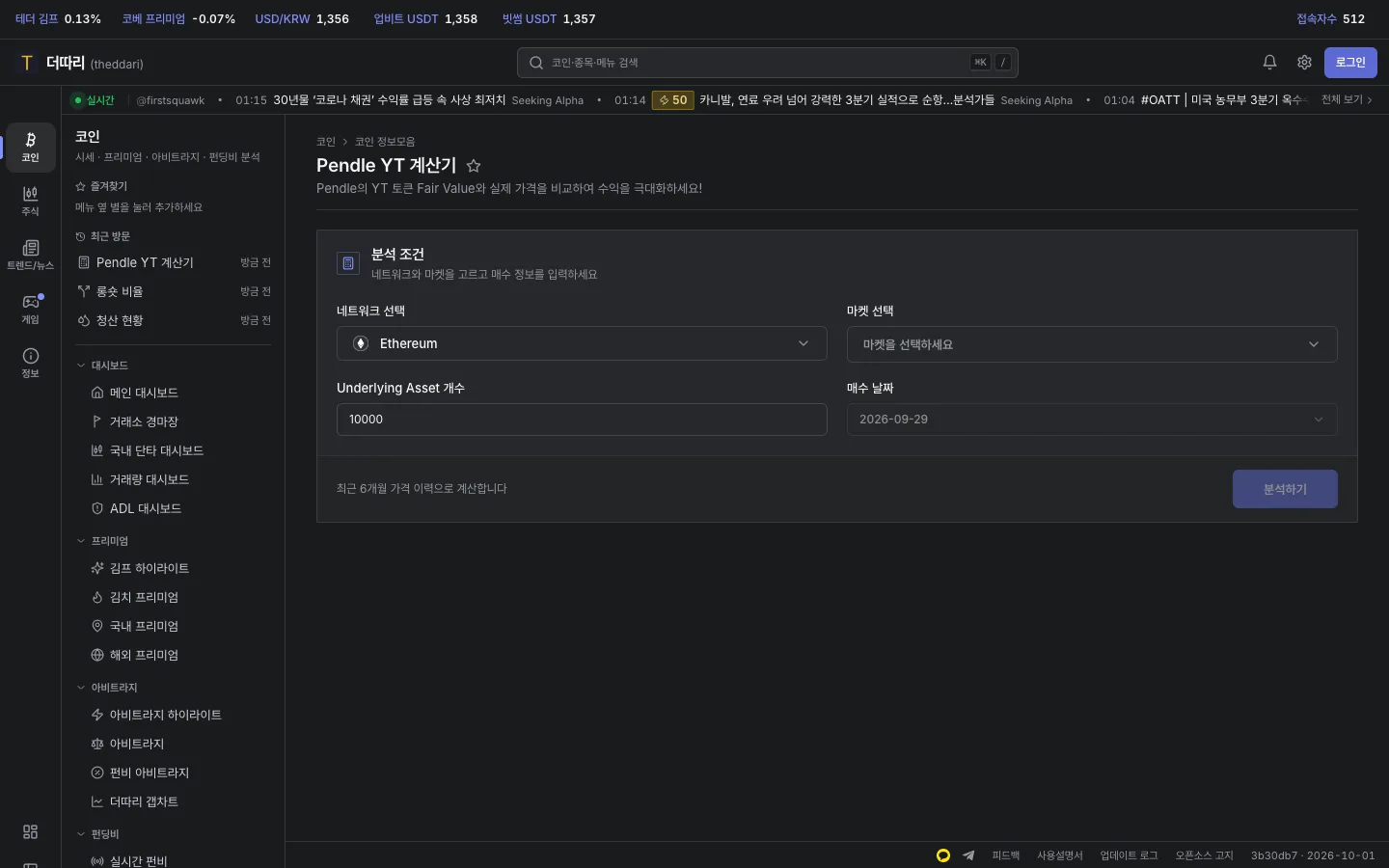
무엇을 볼 수 있나요
Pendle YT 계산기의 분석 조건에서 네트워크, 마켓, Underlying Asset 개수, 매수 날짜를 설정합니다.
분석하기를 눌러 조건에 따른 계산을 진행합니다.
이렇게 사용하세요
네트워크와 마켓을 선택합니다
화면의 선택 항목에서 분석할 조건을 지정합니다.
자산 개수와 매수 날짜를 입력합니다
설정한 값이 분석 조건에 반영되었는지 확인합니다.
분석을 실행합니다
분석하기를 눌러 계산 결과를 확인합니다.
거래소 공지
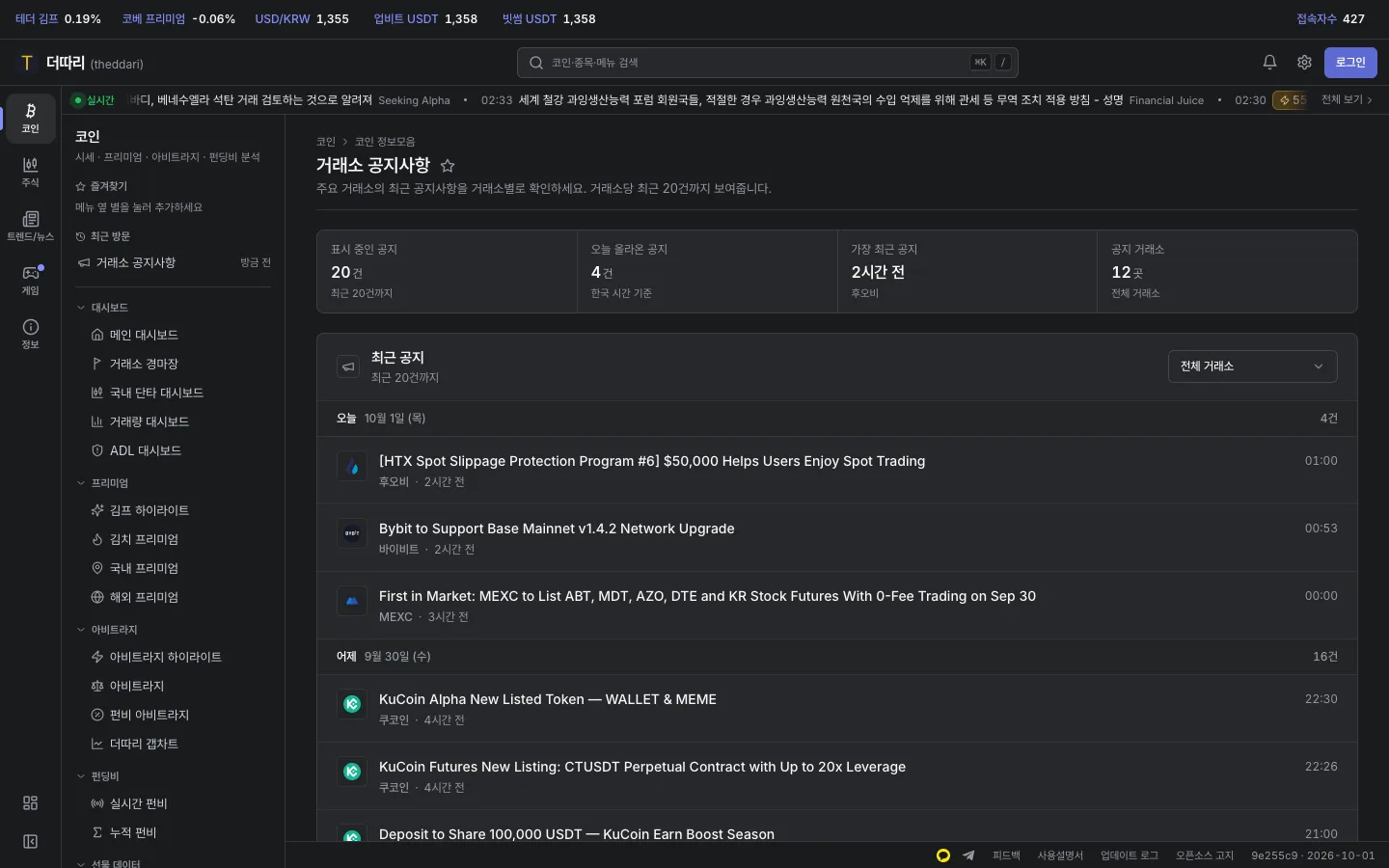
무엇을 볼 수 있나요
최근 공지 요약과 날짜별 공지 목록을 확인합니다.
전체 거래소 필터로 목록을 살펴보고 공지 제목, 거래소와 게시 시각을 확인합니다.
이렇게 사용하세요
거래소를 선택합니다
필요하면 전체 거래소 필터를 바꿉니다.
날짜별 공지를 살펴봅니다
제목과 거래소, 게시 시각을 확인합니다.
관련 문서
이 페이지가 도움이 되었나요?